Der neue Stream ist da!
- Lesezeichen für Artikel anlegen
- Artikel Url in die Zwischenablage kopieren
- Artikel per Mail weiterleiten
- Artikel auf X teilen
- Artikel auf WhatsApp teilen
- Ausdrucken oder als PDF speichern
Das sind die kleinen und großen Updates im Überblick, die Du ab heute, 28. Januar, sehen kannst:
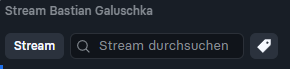
1. Schneller Wechsel zwischen den Streams mit nur 2 Klicks: Befindest Du Dich in einem Experten-Stream, möchtest aber einen neuen öffnen? Klicke dazu einfach links oben im Navigationsbereich des Streams auf „Stream“. Hier werden Dir alle für Dich verfügbaren Streams angezeigt. Wähle einen aus und klicke ihn an. Dir werden keine Inhalte angezeigt? Dann überprüfe im Stream, ob ein TAG-Filter gesetzt ist.
2. „Stream durchsuchen“ statt „Suche“: Wir haben der Suchfunktion im Stream eine eindeutigere Bezeichnung gegeben, damit Du sofort weißt, welche Funktion Du damit nutzt.
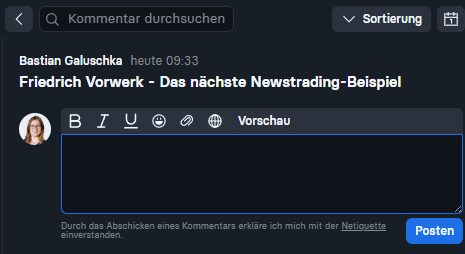
3. Verbesserter Kommentarbereich:
- Volltextsuche: Hast Du die Kommentare unter einem Post geöffnet, hast Du jetzt die Möglichkeit, den Bereich nach bestimmten Stichwörtern zu durchsuchen.
- Vorschau-Modus: Prüfe vor dem Absenden, wie Dein Kommentar live aussieht.
- Anhänge im Fließtext: Widgets wie Charts und Co. kannst Du jetzt direkt im Fließtext Deines Kommentars – und nicht mehr nur am Ende – einfügen.
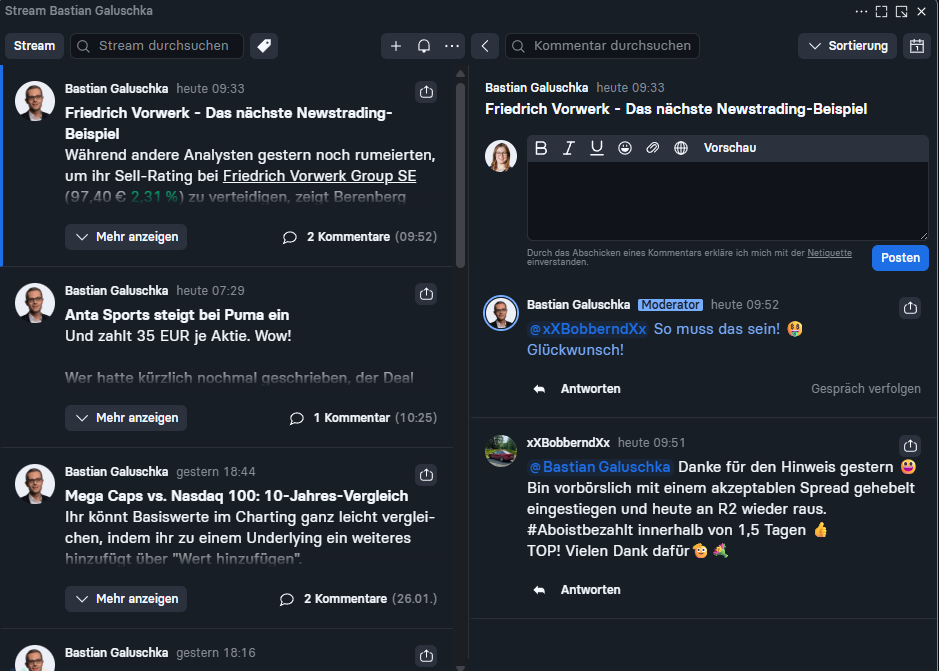
4. Alle wichtigen Streamfunktionen direkt in der Stream-Navigationsleiste: Oben in der Navigationsleiste eines Streams findest Du nun alle Einstellungen, die Du für den täglichen Gebrauch benötigst:
- Über das Glockensymbol findest Du die Benachrichtigungseinstellungen zum jeweiligen Stream. Hier kannst Du außerdem den zum Stream gehörenden Experten folgen.
- Das Drei-Punkte-Symbol bietet Dir weitere Einstellungsmöglichkeiten zum Stream: Hier kannst Du wählen, wie Deine Anhänge dargestellt werden sollen und das Layout anpassen (mehr dazu im 6. Punkt)

5. Expertenkommentare sind ab sofort in blauer Farbe gekennzeichnet
Die größte Neuerung – Stream ein- oder zweispaltig für mehr Übersicht
Sind Dein Bildschirm und das Stream-Widget breit genug, werden Dir beim Aufrufen eines Streams die Kommentare in einer zweiten Spalte direkt neben dem Expertenbeitrag angezeigt (Ausnahme: stock3 Ultimate, AktienPuls360, Daytrading mit Ingmar Königshofen). So hast Du immer die Kommentare zum Initialbeitrag im Blick.
Du nutzt stock3 Ultimate, den AktienPuls360 oder Daytrading mit Ingmar Königshofen? Dann hast Du bereits eine E-Mail von uns erhalten, in denen die Besonderheiten beim neuen Layout in diesen Services genauer beschrieben sind. Alternativ kannst Du im FAQ-Bereich ein Erklärvideo dazu anschauen.
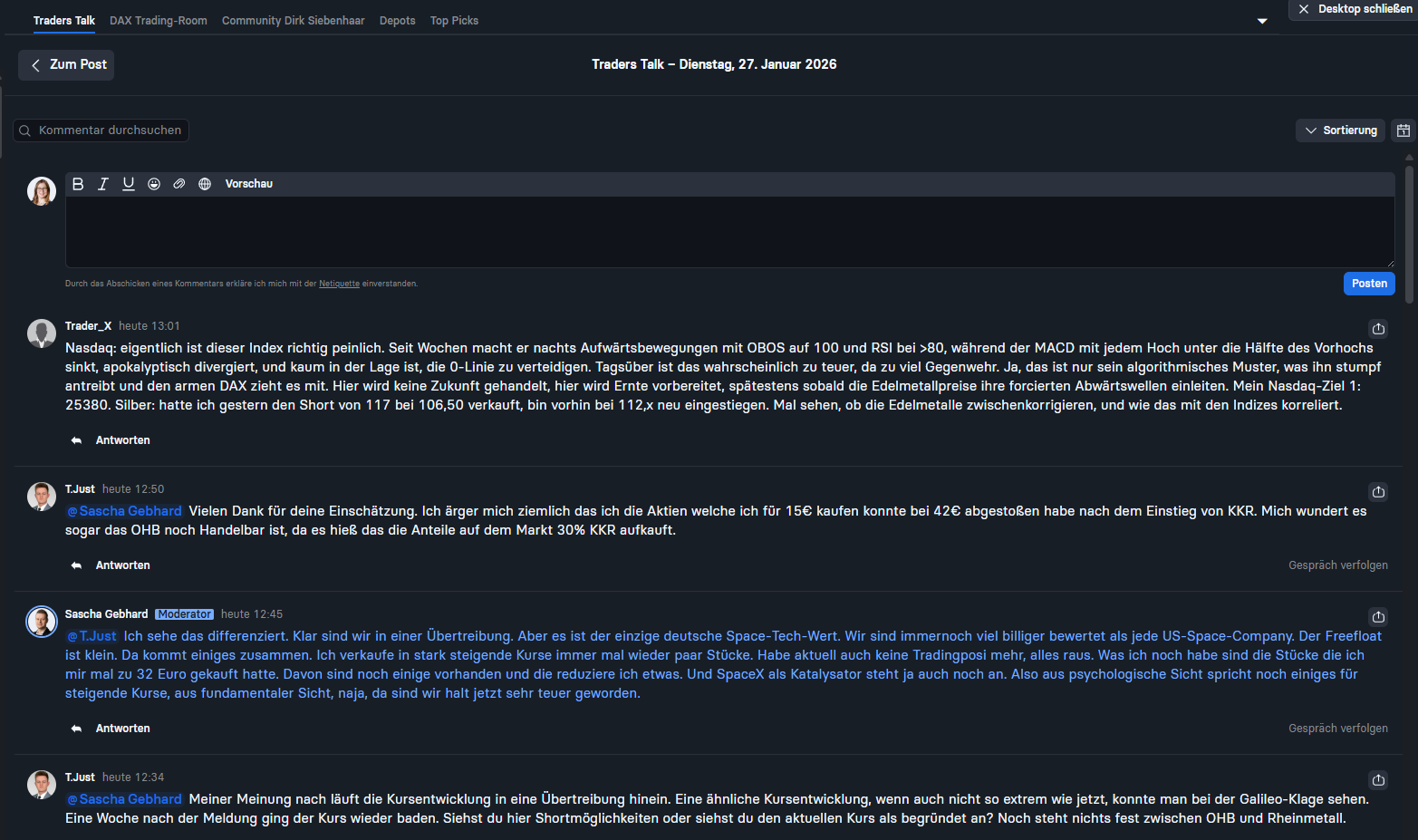
Du kannst in jedem Stream selbst bestimmen, ob Du Dir eine oder zwei Spalten anzeigen lassen möchtest. Klicke dazu oben rechts im Stream auf das Drei-Punkte-Symbol. Setzt Du dort das Häkchen bei „Einspaltiges Layout verwenden“, wird Dir dieser Stream einspaltig nur mit Kommentaren angezeigt. Entfernst Du das Häkchen, werden Dir zwei Spalten (Streampost und dazugehörige Kommentare) angezeigt.
Bitte beachte: Diese Einstellung wird pro einzelnen Stream-Widget gespeichert und nicht automatisch auf alle Streams übertragen. Standardmäßig ist bei allen Streams (außer stock3 Ultimate, AktienPuls360, Daytrading mit Ingmar Königshofen) die zweispaltige Option festgelegt.
Du möchtest mehr zu allen Stream-Funktionen erfahren? Im dazugehörigen FAQ-Beitrag findest Du alle wichtigen Infos. Hier kannst Du auch jederzeit nachlesen, wie Du Dir den Stream ein- oder zweispaltig anzeigen lassen kannst.
In diesem Video siehst Du nochmal alle Informationen zum Stream Update auf einen Blick
Viel Spaß mit dem optimierten Stream-Erlebnis


Hallo ...ich bekomme leider keine Töne mehr , wenn Ingmar was postet ,könnte ihr mir helfen ..habe Apple Mac .
Besten dank
Hallo. Seit dem Update muss ich immer wieder die Internetseite auf dem ich einen Steam verfolge neu laden, weil Inhalte im Steam auf einmal mit dem Text versehen sind, dass das nur für ultimate Kunden lesbar ist. Ich bin ultimate Kunde und auch als solcher angemeldet. Wäre schön, wenn das einmal geklärt werden könnte. Danke.
Seit dem Update bekomme ich bei neuen Kommentaren im Stream leider kein Tonsignal mehr obwohl das in den Einstellungen nach wie vor aktiviert ist ... 🤔😞